
Moodle LTI-Konfiguration
Anleitung für Lehrkräfte
Um Mathegym in Moodle verfügbar zu machen, ist eine einmalige LTI-Konfiguration erforderlich. Diese Anleitung zeigt Ihnen Schritt für Schritt, welche Einstellungen Sie in Moodle dafür vornehmen müssen. Nach der erfolgreichen Konfiguration können Sie jederzeit Mathegym-Aufgaben in Moodle einbinden.
| 1 | Loggen Sie sich in Moodle ein und klicken Sie auf einen Ihrer Kurse. | |||||||||||||||||||||||||||||||||||||||||||||||
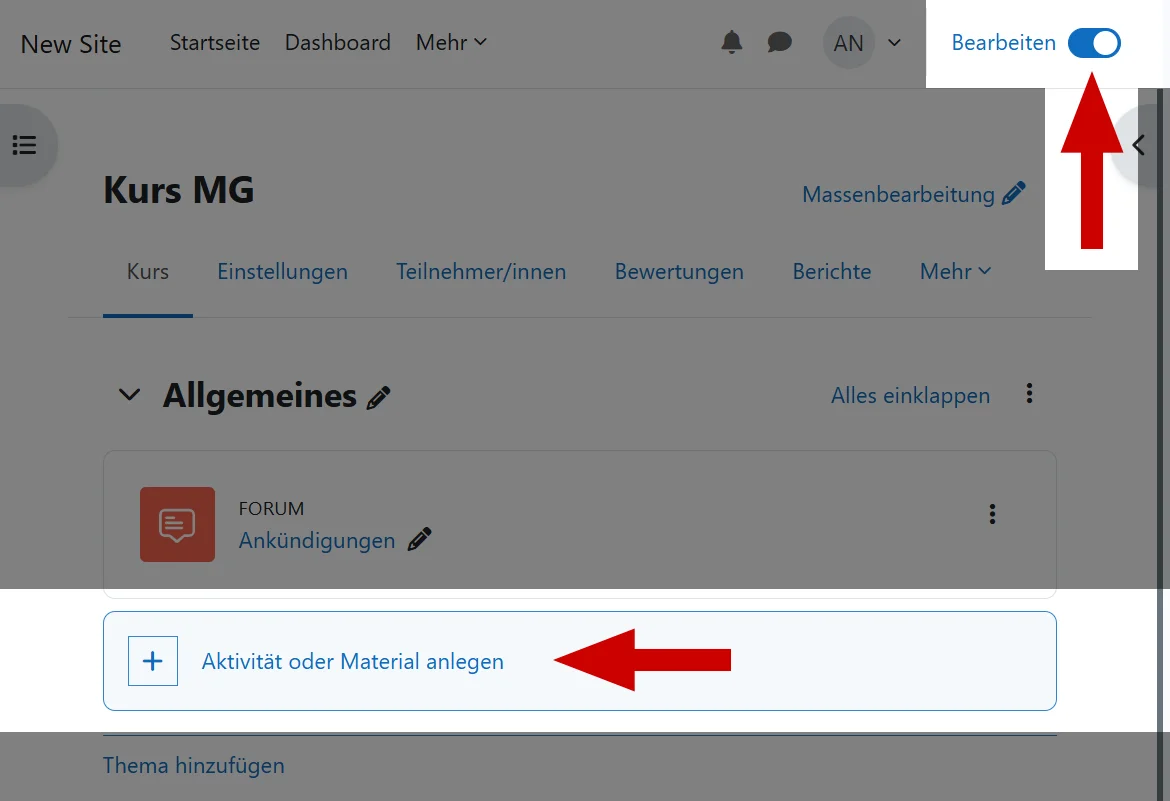
| 2 | Klicken Sie in der oberen Navigation auf „Bearbeiten“ und anschließend auf den Button „Aktivität oder Material anlegen“. |
|
||||||||||||||||||||||||||||||||||||||||||||||
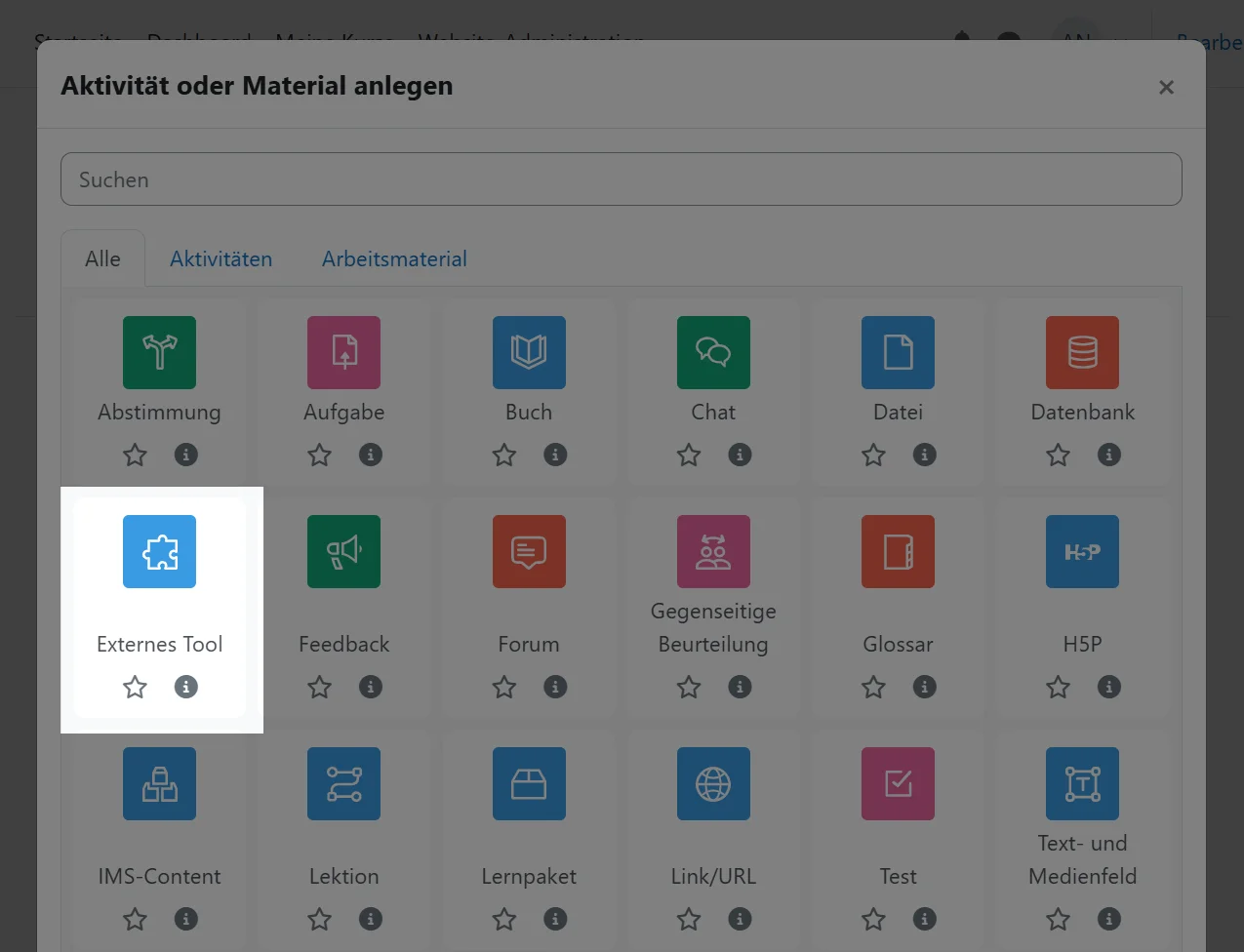
| 3 | Klicken Sie auf den Button „Externes Tool“. |
|
||||||||||||||||||||||||||||||||||||||||||||||
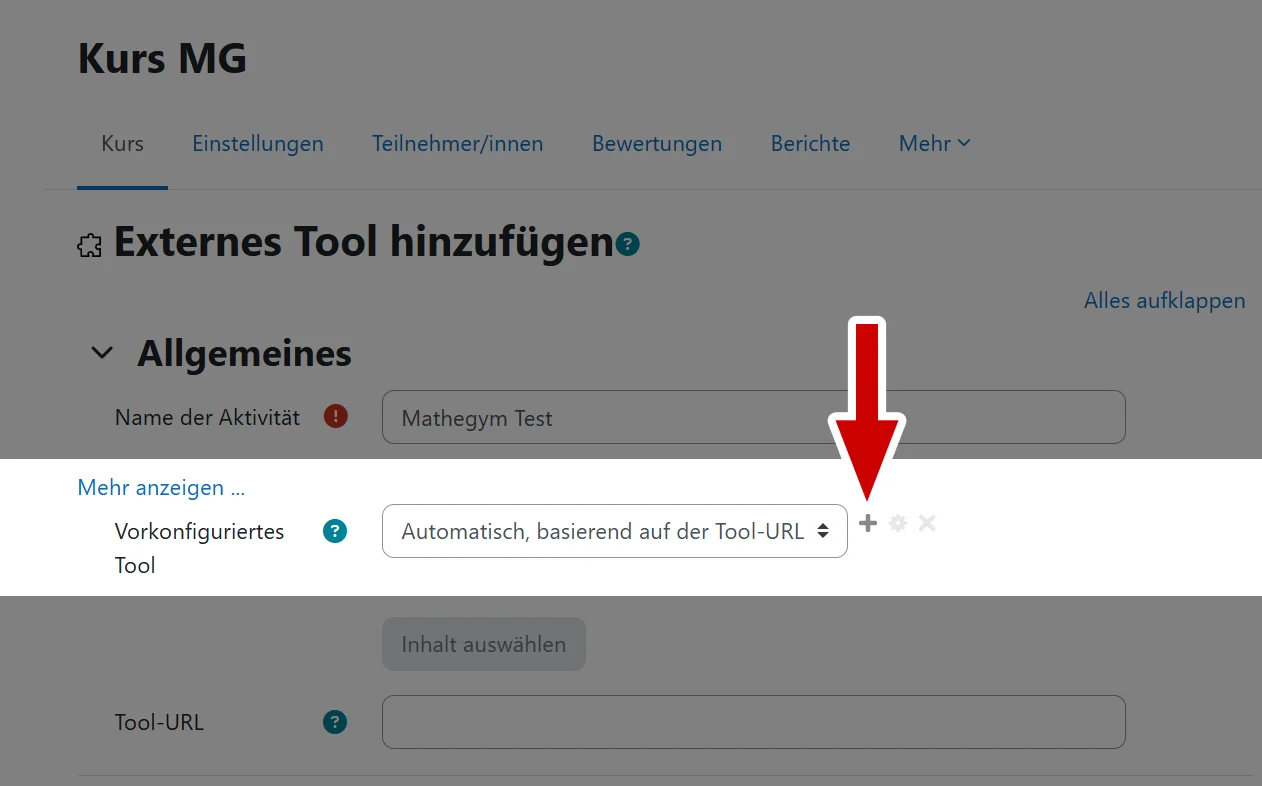
| 4 | Klicken Sie auf das Plus-Zeichen rechts neben der Auswahlbox. |
|
||||||||||||||||||||||||||||||||||||||||||||||
| 5 |
In dem sich öffnenden Fenster geben Sie die Konfigurationsdaten ein, die Sie von uns per E-Mail erhalten haben.
Klicken Sie anschließend auf "Speichern". |
|||||||||||||||||||||||||||||||||||||||||||||||
| 6 | Geschafft! Von jetzt an können Sie jederzeit Mathegym-Aufgaben in Moodle einbinden. Wie das geht, erfahren Sie in folgender Anleitung: | |||||||||||||||||||||||||||||||||||||||||||||||